..

ابحث في المدونة

‏إظهار الرسائل ذات التسميات شروحات. إظهار كافة الرسائل

الثلاثاء، 14 أكتوبر 2014

اجعل تصفحك للأنترنت أكثر أماناً مع خدمة Safe Preview

مواقع مفخخة، نصابة، تحتوي فيروسات، ثغرات أمنية تمكن من اختراقك ... كلها أشياء تهدد تصفحنا للأنترنت كل ثانية، ولعل من أبرز طرق الحماية ؛ القيام بتثبيت برامج الحماية المتوفرة بما في ذلك إضافات المتصفحات، ومن بين أفضلها استخداما على نطاق جد واسع هي إضافات التحقق و تقييم المواقع حيث تطلعك على أن الموقع الذي تود زيارته موثوق به أو العكس كي لا تقع ضحية للمواقع المزورة و النصابة ومن أشهرها Quettera، Short URL Scanner، VTchromizer،WOT  لكن الملاحظ أن أغلب هذه الإضافات تختلف من حيث قاعدة بياناتها و احتوائها لجديد المواقع المحتالة و النصابة و بالتالي اختلاف في التقييم بين مختلف المواقع، غير ذلك فقد قمنا بالتطرق في تدوينة اليوم لإضافة جد مهمة تمكنك من الجمع بين مختلف تقييمات شركات الحماية .
Safe Preview إضافة جد مهمة لحماية تصفحك على النت وهي من نوع الإضافات المنبهة و المقيمة للمواقع التي قد تزورها على النت، حيث ذكرنا في تدوينات سابقة الأهمية الكبيرة لمثل هذه الإضافات، إذ تقوم بجمع معلومات متعددة على و تطلعك على كل شيء عن الموقع أو صفحة الويب قبل أن تلجها بما في ذلك مجموعة من الإشعارات الأمنية في آن واحد.
و تقوم برامج الحماية بتحليل صفحات الويب عند تحميلها بشكل كامل، ومع ذلك وكما يعلم الجميع فإن هذه البرامج كما ذكرنا سابقا قد لا تنجح في فك الشفرات الخبيثة التي تحتويها بعض المواقع الخبيثة، غير أن ذلك يختلف من برنامج لآخر حيث يوفر التطبيق حماية مضاعفة تجمع بين 6 خدمات حماية عالمية وهي : Google Advisory - McAfee - Norton Safe Web - WOT - Avast - TrustWave - DrWeb online check
يمكنك تحميل الإضافة عن طريق الرابط أسفل التدوينة، حيث بعد تثبيته ستلاحظ أيقونات متواجدة في أي رابط من صفحات الويب التي تزورها، إذ يمكنك الضغط على أيقونة الدرع ثم انتظار بضع ثوان لتطلعك على النتائج المختلفة لخدمات الحماية المذكورة أعلاه.

ومن الملاحظ أن بعضها أسرع من الأخر في جلب و تحليل بيانات المواقع لذا يمكنك الاستغناء عن بعضها و ترك البعض الآخر، كما أن الجميل فيها هو إضافة خاصياتها لزر الماوس الأيمن كما بالصورة.

 كما تتوفر الإضافة على خاصية الاطلاع الأمن و المجهول على الموقع في حالة ما إذا واجهت موقع غير موثوق ورغبت في تصفحه.

يمكنك كذلك تعديل بعض الخصائص الافتراضية للإضافة على المتصفح عن طريق الضغط على إعدادات من على المتصفح و يستحسن وضعها على الشكل المبين في الصورة أسفله.


رابط تحميل الإضافة لمتصفح غوغل كروم.
رابط تحميل الإضافة لمتصفح فايرفوكس.

الأربعاء، 8 أكتوبر 2014

كيف تشاهد عدة مدن ومناطق من مختلف بقاع العالم عبر طائرات drones من منزلك


تستخدم طائرات الدرون المشهورة في صناعة الأفلام و التقاط صور و فيديوهات جد رائعة من الجو ، الشيء الذي يضفي على المنظر أو المشهد العام للمكان المخصص للتصوير جمالية عجيبة، خاصة و إن كان مكانا طبيعيا مثل نهر ما أو شلال، طبعا هذه الطائرات أضافت الشيء الكثير لصناعة الأفلاء الوثائقية و الأنواع الأخرى من الأفلام، إذ تختلف جودة و جمالية التصوير باختلاف السائق وخبرته في مجال التصوير من جهة و قيادة الطائرة من جهة أخرى، وقد انتشرت هذه الطائرات في الآونة الأخيرة بشكل كبير حيث لم تعد تقتصر على صناعة الأفلام بل أصبحت متداولة للاستعمال الشخصي، إما للتسلية أو ببساطة للاستمتاع بأخد صور جوية للمناطق التي تزورها، طبعا طائرات الدرون تختلف من حيث النوع فهناك بعض الأنواع -الطويلة المدى- المحضورة التداول وذلك لأنها يمكن أن تستخدم كطائرات تجسس أو شيء من هذا القبيل.

Travelbydrone هي خدمة ويب تم انشائها لتداول المشاهد الملتقطة عبر طائرات الدجرون من مختلف بقاع العالم، إذ توفر لك خريطة عالمية تحتوي على الأماكن التي حلقت بها طائرات الدرون و تم تسجيل فيديوهات لها على شبكات الفيديو كاليوتوب، حيث كل ما عليك هو تحديد المكان الذي تود اختياره والذي يحتوي على الإشارة الحمراء كما في الصورة أسفله.

بعد ذلك نضغط على الإشارة، و سيتم انبثاق الفيديو الخاص بطائرة الدرون التي حلقت بذلك المكان، أو يمكنك إدخال اسم المدينة أو المنطقة التي تود البحث فيها عن طريق مربع البحث أعلى الموقع، كما تستطيع مشاهدة أفضل الفيديوهات عن طريق زر Popular   إضافة لإمكانية تقيم الفيديو ومشاركته مع أصدقائك بمواقع التواصل الاجتماعي .

يتيح الموقع إمكانية الإشتراك به ورفع فيديوهاتك الخاصة إن كنت من مستعملي هذه الطائرات أو يمكنك بكل بساطة إضافة فيديوهات لمنطقتك مصورة عن طريق الدرون.
الطريقة جد مسلية و ممتعة لاستكشاف مختلف الأماكن الطبيعية و المدن بمختلف بقاع العالم، و هذا فيديو جد رائع واحترافي في التصوير لنهر بالنرويج يحتوي مناظر طبيعية مذهلة، أحببت مشاركته معكم.


 رابط خدمة Travelbydrone

الخميس، 2 أكتوبر 2014

كيف تعرف إيميل أي شخص في العالم عن طريق اسمه فقط بواسطة خدمة النت Norbert

جمع المعلومات عن شخص ما أمر متاح و متداول على النت، إذ تتعدد الطرق و الأساليب المستخدمة في ذلك ومن بينها بعض المواقع و الخدمات المشهورة في النت وقد تطرقنا سابقا لمجموعة منها، غير أنه من الملاحظ أن هذه الخدمات توفر معلومات زائدة أو منعدمة أحيانا وغالبا لا نحتاج مثل ذلك البحر الضخم من المعلومات وغالبا تكون معلومات ثانوية، لكن إذا كنا نريد فقط بعض المعلومات المحددة مثل البريد الإلكتروني فهذا أمر آخر يختلف عن سابقه، وفي تدوينة اليوم سنتعرف على خدمة أنشأت لهذا الغرض إذ تستطيع البحث عن إيميل أي شخص في العالم عن طريق اسمه فقط.
Norbert هي خدمة الأنترنت الحديثة و التي لاقت إعجاب الكثير من رواد النت لا سيما و أنها تتيح لك إمكانية عمل بحث مخصص عن طريق اسم ونسب الشخص الذي تود استخراج إيميله أو إيميلاته من على خدمة معينة، وهذا الذي يعد أساس نجاح هذه الخدمة، إذ تقوم بعمل بحث عن مجموعة من الإيميلات "النشيطة" التي يستخدمها هذا الشخص في خدمة إيميل معينة وهي خدمة مجانية مفتوحة للجميع دجون اشتراك أو تسجيل...
كل ما عليك هو ولوج موقع الخدمة و القيام بإدخال اسم ونسب الشخص المراد البحث عنه، ثم بعد ذلك تقوم بإدخال خدمة البريد التي تود البحث في سجلاتها في خانة Domain .

بعد ذلك تقوم بالضغط على زر البحث Work for me Norbert .
بعد ذلك تنتظر بضع ثوان لتظهر لك النتيجة على الشكل أسفله، حيث هناك مجموعة من الإيميلات غير النشيطة و التي لا ننظر لها، برفقة مجموعة أخرى من الإيميلات النشيطة و التي تظهر باللون الأزرق.. طبعا تكون نسبية قليلا إلا أن الأمر أكثر تخصيصا فبإمكانك البحث في جميع خدمات البريد تقريبا مثل gmail، mail، outlook...الخ.

ومن الملاحظ أن الخدمة جد فعالة، فبالفعل قامت بإظهار الإيميلات التي أستخدم فيها اسمي العائلي و الشخصي، لذا فهي جد مناسبة لكل من كان يبحث عن إيميل "نشيط" لشخص ما.
لا تنسوا مشاركتنا آراءكم حول الخدمة و فعاليتها في الجانب المخصص للتعليقات.

ملحوظة : لقد تم حظر بعض الدول العربية في الخدمة لذلك كل من يريد استخدامها عليه بتغيير عنوان الIP وأدعوك لاستخدام إضافة ZenMate لمتصفح فيرفوكس أو غوغل كروم.

الأربعاء، 1 أكتوبر 2014

استمتع بعمل تأثير Droste لخلق صور مذهلة بكل سهولة مع Photo Window

جعل الصور أكثر احترافية و إثارة للاهتمام أمر يحبه الجميع لا محال، ولعل جل المستخدمين يلتقطون الصور عبر هواتفهم، وتبقى الأقلية للكاميرا الرقمية إذ تتم معالجة و تعديل الصور عن طريق الهاتف في نفس اللحظة التي التقطت فيها الصورة، إذ يعد أمر جد سهل وفي متناول الجميع عن طريق بضع تطبيقات مشهورة ومتداولة بين الجميع، غير أن إضفاء الطابع الاحترافي مثل معالجة الصور الفوتوغرافية التي التقطت بكاميرات جد متطورة و تمت معالجتها ببرامج ضخمة كالفوتوشوب وغيرها يجعل الفرق كبيرا بين الاثنين، خاصة في بعض التعديلات المشهورة كتأثير دروست (Droste effect) ، دعونا إذن نتعرف على تطبيق اليوم و الذي يحاكي بعض البرامج العملاقة حيث نستطيع من خلاله القيام بهذا التأثير بكل سهولة، وبدون دراية كبيرة بمجال التصميم -طبعا لا تصح المقارنة بين الاثنين لكنه يحاكي فقط-.

Photo Window هو تطبيق الأندرويد الخاص بتأثير Droste المشهور على نطاق جد واسع، إذ لابد وأنك شاهدته سابقا في أحد أعمال بعض الفوتوغرافيين أو الهواة من المصممين، إذ سيصبح بإمكانك القيام بتأثير دورست بكل سهولة وفقط ببضع نقرات، إذ كل ما يلزمك هو بعض الابداع في التقاط الصورة و التعديل عليها والنتيجة طبعا صورة جد إبداعية تتمثل في صورة داخل صورة تتداعى للناظر أنها ما لا نهاية من الصور، تستطيع مشاركتها على حسابك بفيسبوك أو غيرها من الشبكات الاجتماعية ومنصات الصور.
تقوم أولا بولوج التطبيق بمتجر غوغل بشكل عادي ثم القيام بعملية التثبيت.

بعد ذلك تقوم باستيراد صورة من على هاتفك أو التقاطها مباشرة ثم القيام بعملية التعديل، إذ يجب أن تكون أكثر إبداعا في تحديد بؤرة الصور المتداخلة و مكانها و نوعية التأطير أهو رباعي الأضلع أو دائري؟ ( نأخد الصورة أسفله مثالا لذلك).

بعد القيام بعملية التعديل ستظهر لك مجموعة من الخيارات المتنوعة كالحفظ على الهاتف أو إعادة التعديل أو مشاركة الصورة وغيرها...

لكن السمة أو الخاصية المذهلة في التطبيق هو إخراج الصورة بدقة جد جيدة، فرغم التكبير لن تجد هناك ضعف في الدقة أو جودة الصورة وهذا أمر حاسم بالنسبة لعمل تأثير دورست إذ تعد دقة الإخراج أساسه .

وعموما فإن تطبيق Photo Window جد سهل في الاستخدام الشيء الذي يجعله جيد نسبيا، و يترقب مستقبلا أن تضاف له خاصيات جديدة كعمل الصور المتحركة أو صور GIF ، غير أنه من الملاحظ أن التطبيق لا يعمل في سامسونغ غلاكسي س5 وذلك من تعليقات بعض المستعملين غير أن الأغلبية عبرت عن أفضلية البرنامج لتضمين العمل على صور GIF ، وختاما دعونا نتعرف على بعض الصور التي قمتم بتعديلها، كما هو الحال دائما، في الفيسبوك وتويتر و حيز التعليقات أسفله...

الثلاثاء، 30 سبتمبر 2014

كيف تقوم بتحويل تطبيقات أندرويد لتطبيقات غوغل كروم

لعل العديد من متابعي المتمكن في الانترنيت تعرفوا البارحة على الطريقة التي أصبحت حديث الساعة وهي كيفية تشغيل تطبيقات الأندرويد عن طريق متصفح غوغل كروم، ومن بين أهم التساؤلات التي تم طرحها هي ماذا عن التطبيقات المفضلة الأخرى التي نملك؟ هل من الممكن تشغيلها بغوغل كروم؟ طبعا التطبيقات كما قال المدون جامع بلكانا أنه يتم تحويلها لتطبيقات كروم ويتم تجربتها، بعد ذلك يتم طرحها على بعض المنصات مثل ريديت، طبعا في أول المطاف كانت العملية بطيئة نوعا ما وذلك لأن المطورين المساهمين هم فقط من كانوا يقومون بهذه العملية، إلا أنه تم التفكير بعمل جماعي ينخرط فيه كل من أحب الطريقة و كيفية عملها لذا فقد قام هؤلاء المطورون ببرمجة تطبيق يقوم بعملية تحويل تطبيقات أندرويد لتطبيقات كروم بشكل أوتوماتيكي.

طبعا يجب أن تكون قد استوفيت جميع الشروط التي ذكرت في المقال السابق عن الطريقة، أما بخصوص من لم تعمل معه الطريقة فذلك راجع لقدرة حاسوبه الضعيفة أو لعدم التطبيق الجيد للشرح .
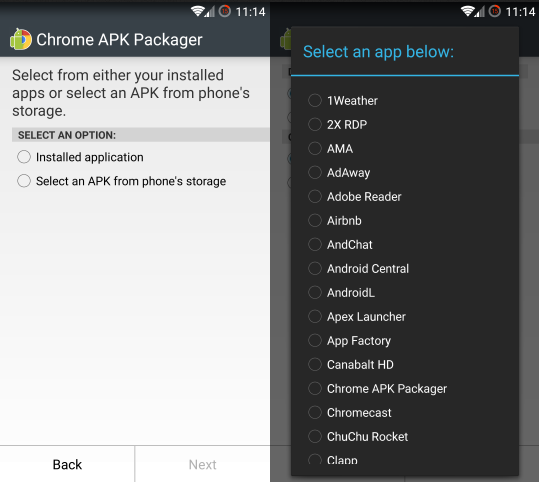
أولا نقوم بولوج التطبيق الذي أطلقه المطورين اسم  Chrome APK Packager على موقع XDA (أشهر المواقع في طرح و تطوير التطبيقات المفتوحة المصدر على نظام أندرويد) والذي يستخدم بشكل عادي دون أي عملية روت أو شيء معقد من هذا القبيل، إذ يجب عليك القيام بعملية التحميل بشكل عادي كما هو موضح بالصورة، أما بخصوص التطبيق بغوغل بلاي فقد تم حذفه من طرف الشركة هذا الصباح وذلك لأن هذه الطرق لا تتماشى وسياسة غوغل.

بعد ذلك تقوم بعملية التثبيت مثل أي تطبيق آخر.

بعد هذه العملية سيطلب منك التطبيق اختيار أحد التطبيقات من على جهازك (أو تطبيق خام لم تقم بتثبيته) و التي تود تحويلها لتطبيق غوغل كروم .

بعد ذلك ستختار حجم و أبعاد عرض التطبيق (حجم تطبيقات لوحة إلكترونية أو حجم تطبيق هاتف ذكي...)، ثم تقوم بالضغط على زر Next للبدء في عملية التحويل  .


بعد الانتهاء ستجد التطبيق الخاص بغوغل كروم الذي قمت بتحويله في الميموري كارد أو في ملف ChromeAPKS أو يمكنك بكل بساطة إرساله لغوغل درايف أو أحد مواقع التخزين الأخرى .

هكذا قد نكون أنهينا جميع خطوات تحويل تطبيق أندرويد لتطبيق غوغل كروم و كل ما يتبقى عليك طبعا هو نسخ التطبيقات من على هاتفك لحاسوبك و القيام بعملية السحب و الوضع في متصفح غوغل كروم بكل بساطة، أو تتبع الشرح المقدم في التدوينة السابقة.
ملحوظة : ليست كل التطبيقات تشتغل بتوافق مع غوغل كروم و هذا أمر عادي فحينما ترى تطبيقات لا تتلاءم مع أجهزة معينة تحتوي نفس النظام فما بالك ببرنامج على نظام حاسب مكتبي.
هذا كل ما في الموضوع لا تنسوا مشاركتنا اقتراحاتكم آرائكم و الأهم من ذلك التطبيقات التي اشتغلت معكم لكي لا يتكبد الكثيرون عناء التحويل من دون جدوى، لذا يرجى المشاركة في شبكات تواصلنا الاجتماعية أو حيز التعليقات أسفله أو القائمة المخصصة لهذا الغرض في المنصة المذكورة أعلاه.

الاثنين، 29 سبتمبر 2014

كيفية تشغيل تطبيقات الأندرويد على متصفح جوجل كروم

لعل من مميزات متصفح جوجل كروم هو عدد من الإضافات الكثيرة التي يتوفر عليها بالإضافة للتحديثات المستمرة وكذا الحماية التي يتمتع بها ، بالإضافة طبعا للسرعة والعديد من الأشياء الأخرى التي جعلت هذا المتصفح يتربع على عرش أكثر المتصفحات استعمالاً وانتشاراً بين المستخدمين. اليوم أيها السادة لن استفيض فى الحديث عن مميزات هذا المتصفح ، لكن سأتكلم عن شيء اخر لم تأعدوه في أي متصفح اخر ولا حتى في جوجل كروم ، إنه تشغيل تطبيقات الاندرويد مباشرة من المتصفح دون الحاجة لتثبيت اي من المحاكي أو البرامج المعروفة .

كيفية تشغيل تطبيقات الأندرويد على متصفح جوجل كروم

لكن قبل ان نبدأ دعونا نعرج أولا عن هذه الطريقة وكيف يمكن ان تسمح لنا بتشغيل هذه التطبيقات في متصفحنا كروم :
طبعا البرنامج الذي يجعل من الممكن تشغيل تطبيقات الاندرويد على جوجل كروم اسمه App Runtime for Chrome ويقال له اختصارا  ARC، وهو يعمل بنفس الطريقة التي يتم فيها تشغيل هذه التطبيقات في هواتف الاندرويد أو في الأجهزة اللوحية ، بطبيعة الحال هذه الطريقة ستسمح كذلك للمطورين لنظام الاندرويد بتشغيل تطبيقاتهم المتوفرة على كروم دون إعادة برمجتها من جديد. 
هذا البرنامج أو الطريقة هي من تصميم وتطويرVlad Filippov وهو مطور كندي على ما أعتقد . وهذا البرنامج تم تصميمه ليشتغل فقط على نظام التشغيل كروم ، لكن يمكنك أيضا استخدامه في ويندوز ، لينكس، ماك ، عن طريق متصفح جوجل كروم :)

ما الذي نحتاجه :

طبعا المتطلبات الذي ستحتاجها لتشغيل عدد غير محدود من تطبيقات الاندريد على جوجل كروم هي كالتالي: 

كما قلنا اعلاه سنحتاج الى متصفح جوجل كروم ، ويفضل ان تكون نسخة 37 فما فوق وتكون كذلك 64 بت ، يمكنك تحميلها هنا ،  إذا كنت تستخدم نسخة غير مستقرة من كروم، يجب أن تكون على علم بأن أشياء كثيرة يمكن الا تعمل تماما.

أوصي باستخدام كروم الكناري (رابط التحميل) وهذه النسخة يمكن تشغيلها بشكل مستقل من إصدار مستقر لديك من الكروم، وبهذه الطريقة يمكنك استخدامه بمثابة متصفح التجارب من دون خوف المساس بالمتصفح كروم الرئيسي الذي تستعمله ، وكذلك تجنبًا لأي أخطاء محتملة. يجب عليك استخدام إصدار 64 بت، وإلا فإنه لن ينجح.

ثانيا عليك تحميل نسخة من ARC على صفحته الرسمية في موقع github .أو من خلال هذا الرابط .

بعد ذلك نأتي للمرحلة الموالية وهي تركيب هذا البرنامج على متصفح جوجل كروم أو كروم كناري (حسب المتصفح الذي تستعمله)

التركيب :

- قم بفك الضغط عن الملف الذي قمت بتحميله ، ضعه في أي مكان وعلى سبيل المثال في سطح المكتب

- تقوم بفتح كروم كناري وتذهب لهذا الرابط : chrome://extensions وتفعل وضع المطور .
- إضغط على ( تحميل إضافة ...)  
- بعدها تقوم باختيار المجلد الذي قمت بفك الضغط عنه 


نأتي الآن لكيفية تثبيت تطبيقات الأندرويد وكيفية تشغيلها 
طبعا كما لا يخفى عليكم هذه الطريقة ما زالت في طور التطوير ، لذلك نحتاج للتطبيقات التي تدعم هذه الطريقة ، وقد قام المطورون بانشاء صفحة على مجتمع رديت ويشاركون فيها التطبيقات المعدلة والمتوافقة حتى الآن ، مع شرح تلك التي تعمل بشكل جيد والتي فيها بعض الأخطاء . إذا كنت تريد ان تتعلم كيفية تعديل التطبيقات لتكون متوافقة مع ARC يمكنك الحصول على المساعدة جميع المعلومات اللازمة من subreddit.

أما بالنسبة لكيفية تثبيت احد هذه التطبيقات على متصفح كروم كناري ، فيكفي ان تقوم باتباع نفس الخطوات التي قمت بها أثناء تثبيت ARC . 
تقوم بتحميل احد التطبيقات المتوافقة من هنا وتقوم بفك الضغط عنها ،  بعدها تقوم بنفس الخطوات المذكورة سلفا .

عند تثبيت التطبيق، فإنه يظهر في قائمة ملحقات كروم، وعادة مع العديد من الأخطاء باللون الأحمر. لا تقلق، فالتطبيق سيشتغل حتى عندما تظهر هذه التنبيهات. لتشغيل تطبيقات يجب أن تضغط على زر "ابدأ" الذي يظهر تحت اسم التطبيق. كل التطبيق يعمل في إطار منفصل خاص به.

طبعا بعد التطبيقات لا تشتغل بشكل كامل ، ربما ستجد بعد الأخطاء عند محاولة الوصول إلى بعض الميزات .على سبيل المثال تطبيق إينستاجرام يعمل تماما، ولكن إذا كنت تريد استخدام كاميرا ويب الخاص بك، أو استيراد الصور من معرض الصور الخاص بك ، يجب أولا تعطيل خيارات الكاميرا وإلا ستحصل على أخطاء أو ببساطة سيتم  إغلاق التطبيق.

الخميس، 25 سبتمبر 2014

استمتع الآن بالإيموجي على الفيسبوك و تويتر مع Chromoji

 من الأشياء التي تجعل من مواقع التواصل الاجتماعي كفيسبوك و تويتر أكثر مرحا و متعة هي استخدام الأيقونات التعبيرية و التي تجسد أو تختصر في بعض الأحيان جملة كتابية طويلة، طبعا الشبكتين تحتويان على عدد لا بأس به من هذه الأيقونات التي يتم عرضها عن طريق كتابة رموز خاصة بها، إلا أن الأيقونات الأكثر شهرة و انتشارا هي أيقونات الإموجي (مصطلح ياباني يطلق على الصور أو الأيقونات الرمزية لمعرف المزيد حولها تابع المقال التالي).

ال Emoji سيعرفها كل من يستخدم الأيفون إذ لا بد وأن تكون قد استخدمتها من قبل في أحد رسائل ال Imessage و كذلك الشبكات الاجتماعية خاصة فيسبوك و تويتر، إذ أن فيسبوك لم تكن تدعم من قبل الإيموجي وكذلك تويتر لكن اليوم أصبحت  جلها متاحا، خاصة لمستخدمي غوغل كروم، وفي تدوينة اليوم سنتعرف على إضافة خاصة بغوغل كروم تضم جل الإيموجي حيث لاقت إعجاب المستخدمين من جميع أنحاء العالم.

Chromoji هي الخدمة المجسدة لخدمة Emoji بغوغل كروم مع عدد مستخدمين ضخم جدا يصل لأكثر من 250000، حيث يمكنك تضمين الصور الرمزية أو الإيموجي خاصتك في رسائلك، تعليقاتك، أو منشوراتك على فيسبوك أو تويتر أو المواقع الاجتماعية الأخرى، الشيء الذي يجعل منها منشورات مرحة، غريبة و مختلفة أحيانا عن باقي المنشورات بالشبكة.

 أولا تلج التطبيق بغوغل كروم ثم تقوم بإضافته.

بعد ذلك تقوم بكل بساطة بولوج مواقع التواصل الاجتماعي كفيسبوك حيث تنقر على أيقونة الإيموجي في أعلى يمين المتصفح بعد ذلك ستتيح لك هذه الأخيرة مجموعة من الإيموجي التي لا بد و أن تكون شاهدت أكثرها على فيسبوك لكنها كانت محصورة في مستخدمي أيفون أو الهواتف الأخرى التي توفر هذه الخدمة .

ولعل الشيء الذي يمكن الانتباه إليه هو أن ليس كل الإيموجي متاحا على جميع المتصفحات بل القليل القليل منها لا تتم قراءته على شكل صورة في بعض المتصفحات الأخرى، غير ذلك فجميع الإيموجي مقروءة لدى كل من يستخدم هاتف ذكي أو غوغل كروم ويجدر الإشارة كذلك أن الإضافة لاتشكل أي عبء على متصفح غوغل كروم.
تحميل إضافة Chromoji
لا تنسى مشاركتنا الإيموجي التي نالت إعجابك بالتعليقات أسفله أو في المواقع الاجتماعية الأخرى.

الأربعاء، 24 سبتمبر 2014

اختبر جهازك أندرويد هل هو مصاب بالثغرة الأخيرة المكتشفة بوضع SOP الأمني

الكل يعلم أن غوغل تقوم بمجهودات كبيرة فيما يخص ترقيع الثغرات الأمنية و المحافظة على أمن المستخدمين، إذ تعمل على حث المستخدمين لتحديث نظام الأندرويد الخاص بهم للإصدار 4.4 حيث أن ربع مستخدمي أندرويد فقط يستخدمون هذا الإصدار إذ يتميز بكون الثغرات المكتشفة به محدودة وأغلبها يتم ترقيعه، عكس الإصدارات القديمة التي تحتوي العديد من الثغرات الأمنية منها ما يتم ترقيعه ومنها الذي لا يزال العديد من الهاكرز يستخدمونه ليومنا هذا، وبخصوص هذا الأمر تم اكتشاف ثغرة أمنية مؤخرا تعد من الثغرات الخطيرة، لذا فمن الضروري معرفة ما إذا كان جهازك مصابا بهذه الثغرة الخطيرة وهذا ما سنتطرق إليه في هذه التدوينة.

الثغرة على مستوى المتصفحات الافتراضية أو ال Android Browser بالاصدارات القديمة حيث قامت شركة غوغل بتغيير المتصفح الافتراضي لمتصفحها غوغل كروم بالاصدار 4.2 لكن مع ترك متصفح الأندرويد القديم، عكس إصدار 4.4 والذي يتوفر على غوغل كروم كمتصفح افتراضي فقط، الشيء الذي لا يجعله عرضة لهذه الثغرة، لذا فالمسؤولية تقع على مصنعي الهواتف وليس المستخدمين الذين لا يحدثون إصداراتهم و إن صح القول فأغلبهم لا يعرف كيف يقوم بذلك .

هنا نأتي لشرح مبسط للثغرة؛ فالكل يعلم بأنه عند ولوج موقع معين فأنت تقوم باستيراد بيانات السيرفر أو محتوى الموقع بشكل عام حيث أن سكريبت معين يعمل على هذا الموقع للتعديل على بعض خصائصه ليس بإمكانه التعديل على خصائص موقع آخر وهذا أمر واضح تماما، حيث توجد خاصية أمنية أو وضع أمني يسمى SOP اختصارا ل (Same-origin policy) وهو الوضع المسؤول عن منع حدوث مثل هذا الأمر. حيث إذا تم تشغيل الجافا سكريبت بموقع خبيث (ملغم) قمت بولوجه  فلا يمكن له الاشتغال بموقع آخر وهنا تكمن خطورة هذه الثغرة حيث بإمكانها تجاوز هذا الوضع الأمني. الشيء الذي يعني أنه عندما تلج موقع معين بواسطة Android Browser أو عن طريق التطبيقات التي تستخدم هذا الأخير فإنه يمكن سرقة بياناتك الحساسة مثل الكوكيز و غيرها باستعمال ثغرات (أكواد خبيثة) أخرى.

ولعمل اختبار بسيط يطلعك ما إذا كان نظامك مصاب بالثغرة قم بزيارة صفحة الاختبار التالية  واضغط على اختبار أو test .

إذا كان جهازك مصاب بالثغرة فستظهر لك رسالة منبثقة أو Popup Message غير ذلك فجهازك ليس مصاب بالثغرة .

إذن ما الحل؟
تعمل غوغل على ترقيع الثغرة معتبرة نشر الترقيع أمر جد صعب، وتحمل المصنعين مسؤولية ذلك، خاصة و أن الدعم الفني من هذه الشركات ينتهي في مدة سنتين وبالتالي فأغلب الأجهزة ستكون متضررة في ظل عدم التحديث، و ما يجعل الأمر أكثر سوءا هو أنه لا تزال العديد من التطبيقات تعمل على قاعدة المتصفح الافتراضي القديم لاستيراد محتوى الأنترنت بهذه بالتطبيقات، الشيء الذي يعني أن الثغرة لا يزال يمكن استغلالها. ويبقى الحل الجزئي الذي نقترحه هو العمل على متصفحات أخرى ككروم و فايرفوكس وجعلها المتصفحات الافتراضية و تجنب التطبيقات التي تدمج Android Browser في عملها .
صفحة الاختبار

الجمعة، 12 سبتمبر 2014

كيف تتمكن من إستغلال إمكانيات متصفحك في نسخ أي نص أو حفظ صورة في المواقع التي تمنع ذلك

السلام عليكم و الرحمة الله و تعالى و بركاته . موضوعنا اليوم كيف تتمكن من إستغلال إمكانيات متصفحك مثل متصفح جوجل كروم وحتى متصفح فايرفوكس عبر أداة المطور المدمجة في هذه المتصفحات .
كيف تتمكن من إستغلال إمكانيات متصفحك في نسخ أي نص أو حفظ صورة في المواقع التي تمنع ذلك

فمثلا توجد خاصية  Inspecter l'elements في متصفح جوجل كروم هي خاصية تساعد مبرمجي المواقع على الانترنت في القيام بعملية البرمجة و تجربة فاعلية الموقع ..الخ لكن موضوعنا اليوم هو كيف سيقوم أي شخص عادي باستغلال هذه الخاصية للوصول لغايات تكون ممنوعة عن مستخدم الموقع مثل خاصية حفظ الصور من الموقع الشهيرinstagram في هذا الموضوع ستتعلمون اشياء بسيطة لكن ستفيدكم كثيرا و من بينها الاشياء التي ذكرنا سابقا.

البداية مع موقع Instagram

كما ترون لا يمكنني ان أحفظ الصورة في جهازي من الموقع لا يوجد خيار يسمح لي بذلك في لائحة الخيارات  لذلك ما سنقوم به هو الضغط على خيارInspecter l'elements هكذا :

و بعدها ستظهر لنا نافدة صغيرة متصلة بالمتصفح جووجل كروم و سنقوم باختيار ايقونة المكبرة والتي تعني البحث اي تفيدك في البحث عن الكود الخاص باي عنصر تقوم بالضغط عليه في الموقع الذي تتواجد فيه حاليا

بعد الضغط مرة واحدة على الأيقونة سنقوم بتحريك الفأرة فوق الموقع و سيظهر لنا كيف يمكننا ان نرى أن الموقع بدأ ينقسم الى عدة اجزاء من خلال الألوان بعدها سنقوم بالضغط على الصورة بالفأرة و غالبا ستأخذ الازرق عندما تضعون الفأرة فوقها وسيظهر لنا في النافدة في الاسفل كود الصفحة بلغة CSS و HTML

بعدها مباشرة سنذهب إلى ما يهمنا و هو رابط الصورة الذي سوف نقوم بالضغط عليه و يفتح لنا في نافذة جديدة و نتمكن من حفظ الصورة في حاسوبنا بعدها :)

 عندما وضعنا الفأرة فوق الرابط تظهر لنا الصورة صغيرة اسفل الرابط مع القياسات الاصلية للصورة بالبيكسل سنقوم بالضغط على الرابط بيمين الفأرة لكي تظهر لنا قائمة الخيارات و نقوم باختيار فتح الصورة في نافدة جديدة

و النتيجة بعد ذلك سيتم فتح الصورة في نافدة جديدة و تتمكن من حفظها في حاسوبك بكل سهولة

بنفس الخطوات يمكن نسخ اي شيء في اي موقع يستعمل كود جافا لمنع النسخ .

هنا نأتي الى ختام .. أرجوا ان ينال الموضوع إعجابكم


الموضوع من طرف : Mohammed Mazil

الخميس، 11 سبتمبر 2014

كيفية الحصول على نطاق ذو Page Rank عالي و كيفية الربح منه

مرحبا أعزائي متابعي مدونة المتمكن في الانترنيت في هذا الموضوع الحصري و المندرج تحت مجال الربح من الأنترنت، حيث سنتطرق إلى طريقة الحصول على دومين (نطاق) ذو Page Rank جد جد مرتفع و ذو جودة عالية.

الطريقة المعروفة و الشائعة للحصول على نطاق ذو PR عالي هي بشراء نطاق جديد و العمل على الـ SEO الخاص بالموقع بالإضافة إلى مراعاة هذه الشروط :

- المحتوى الحصري و الجذاب الذي يضمن لك أرشفة سريعة في محركات البحث مما يساعدك في جلب أكبر عدد من الزوار المهتمين بمجال موقعك.

- إتقان كتابة المواضيع و تنضيمها لضمان بقاء الزائر اأكبر مدة في موقعك و هذا من ضمن المعايير التي تعتمد عليها Google .

- ربط المواضيع من خلال الروابط الداخلية و التي تبين بأن محتوى موقعك مرتبط ببعضه البعض.

- الحصول على الروابط الخارجية – Backlinks من خلال الخدمات أو البرامج المدفوعة التي تقدم لك روابط من نوع (Dofollow) و ليس (Nofollow) .

كل هذه عوامل يكون العمل عليها مكلف و متعب و يأخذ الكثير من الجهد و الوقت، لذلك أحسن طريقة للحصول على نطاق تتوفر فيه هذه الميزات هي بشراء دومين قديم و مستعمل إما من الشركات التي تبيع النطاقات أو من مالكي الدومين في حذ ذاتهم.

الإشكالية هنا في كيفية الحصول على نطاق مناسب و ذو جودة عالية ؟ الأمر سهل جدا فموقع expireddomains يقدم لك خدمة معرفة النطاقات التي سنتتهي في أقرب وقت من تاريخ اليوم (اليوم أو غدا) بالإضافة إلى الدومينات التي انتهت، ليس هذا فحسب بل يوفر لك إمكانية البحث عن نطاق في مجال معين مثلا ( (Hair Lossكما يمكنك من فلترة نتائج البحث كالبحث عن النطاقات الأقدم أو الأحدث حيث أن هناك بعض النطاقات المسجلة منذ 1990 ! أيضا النطاقات صاحبة الأعلى ترتيب في الألكسا (نادرا ما تجدها) و أيضا النطاقات صاحبة الأعلى معدل بالنسبة للـ Page Rank و هذه هي المتوفرة بكثرة.

كيفية البحث عن نطاق ذو Page Rank مرتفع :

الطريقة سهلة جدا ! فقط توجه نحو موقع expireddomains ثم اختر إما الدومينات التي ستنتهي أو التي سبق و انتهت ، و كذلك نوع الدومين (.com أو .net أو غيره) ثم قم بالضغط على رمز PR كما في الصورة لفلترة النتائج حسب جودة البيج رانك.

لتصبح النتائج على هذا الشكل :

كم نلاحظ الآن فلقد تم ظهور العديد من الدومينات المنتهية الصلاحية ذات أعلى بيج رانك، قم باختيار الأفضل لك و لمجالك.

كما يمكنك استخدام محرك بحث الموقع للبحث عن النطاقات التي تهتم بنفس النيتش – المجال الذي تريد العمل عليه. و لمعرفة ما إذا كان الدومين محجوز أم لا فإنك ستجد في الحالة – Statu كلمة Registered التي تعني بأنه سبق و أن تم حجزه أو available التي تعني بأنه متوفر.

في بعض الأحيان الموقع يخطأ في التفريق بين توفر أو عدم توفر النطاق لذلك عليك أن تتأكد بنفسك و ذلك إنطلاقا من الشركة التي ستحجز منها النطاق كشركة GoDaddy مثلا التي توفر نطاقات بأسعار جد جد معقولة، فقط قم بالبحث عن الكوبونات التي توفر لك الخصم.

كما يمكنك التأكد بنفسك من البيج رانك من خلال إدخال رابط الدومين في هذا الموقع iCheckRank ثم اختيار Check Rank لتظهر لك النتيجة كما في الصورة :

الآن بعد اختيار اسم النطاق المناسب قم بالتوجه إلى أي موقع لبيع النطاقات كـ GoDaddy مثلا ثم قم بشرائه باستعمال هذا الكوبون « feast » الذي يجعله بسعر 2$ (هناك العديد من الشروحات التي تشرح كيفية شراء نطاق بأسعار منخفضة). بعد ذلك قم بربط الدومين بمدونة بلوجر أو ووردبريس.

الآن علينا أن نقوم بوضع بعض المواضيع في الموقع لذلك سأقدم لكم 1500 مقالة من نوع PLR في مختلف المجالات حملها من هنا ثم ستجد بأن المقالات مصنفة في ملفات على حدى إختر المجال الذي تريد و ابدأ في النسخ و اللصق في مدونتك الجديدة، هذه المقالات نادرة و لكن مع انتشارها فسوف تصبح غير حصرية لذلك يمكنك استعمال بعض البرامج المدفوعة التي تجعل أي مقالة حصرية مثل برنامج thebestspinner الذي لا يتعدى سعره 7$.

كيفية الربح من هذا النطاق ؟

بما أنك وصلت إلى هنا فلقد أنجزت 80% من الطريقة، فيكفي أن تقوم بالذهاب إلى أي موقع لبيع و شراء الخدمات المصغرة مثل فايفر أو خمسات و تقوم بنشر خدمتك المتمثلة في بيع رابط نصي أو إعلاني في موقعك صاحب البيج رانك الجيد مقابل 5 أو 10 دولارات ! فالعديد من أصحاب المواقع الناشئة يبحثون عن مواقع ذات بيج رانك عالي توفر مساحات إعلانية، كما يمكنك وضع خدمة أخرى كـكتابة مراجعة / Review لموقع يقدم خدمة معينة و نشرها في موقعك بمقابل مادي ! فهناك العديد من الخدمات في فايفر في هذا المجال حيث أن هناك من باع أكثر من 800 خدمة و حقق مبالغ طائلة بطرق بسيطة ! كما يمكنك مضاعفة مدخولك بإضافة إعلانات جوجل أدسنس أو أي شبكة إعلانية أخرى.

موقع expireddomains | موقع GoDaddy | موقع iCheckRank


إذا أعجبك الموضوع فأنا أعلم بأنك شخص إيجابي و ستشارك الموضوع مع أصدقائك، أما إذا كان هناك أي استفسار فالحوار مفتوح في التعليقات أسفل الموضوع وسأكون جد سعيد بالإجابة عليك.

الاثنين، 8 سبتمبر 2014

ابدأ مع أوبنتو لينكس الآن ! دليلك الشامل لاستخدام توزيعة Ubuntu 14.04.1 LTS Trusty Tahr


مقدمة

يعد أوبونتو  واحد من أكثر توزيعات لينكس شعبية و انتشارا إذ يرتكز على  تبسيط الأمور و توفير النظام بجميع لغات العالم مع عدم الإخلال بأمــانه كونه نظاما متكاملا .أول إصدار له كان في 2004 و في كل سنة يتم إطلاق  إصدارة جديدة  تكون الأولى في شهر أفريل أما الثانية في أكتوبر.
و يصدر النظام بنسختين الأولى عادية تصدر كل 6 أشهر و مدة دعمها سنة و نصف السنة أما النسخة الثانية فهي نسخة طويلة الدعم حيث يرمز لها بـ (Ubuntu LTS (Long-term support تصدر كل سنتين و تدعم لمدة سنتين.
مميزات توزيعة أوبنتو :
•    سهولة التثبيت و التجريب حيث يمكن للمستخدم تجريب التوزيعة و التعامل معها بدون تثبيتها عن طريق القرص أو ذاكرة الفلاش و هي بالتأكيد سلسة التثبيت .
•    سهولة الاستعمال حيث تعتبر توزيعة أوبنتو نظام تشغيل سهل جدا للاستعمال فهو يحتوي على معظم متطلبات النظام الكامل.
•    نظام أمن بدون فيروسات و برامج خبيثة.
•    نظام متكامل خفيف و مستقر و متطور لا يحتاج إلى إمكانيات تعجيزية لكي يشتغل بكفاءة .
•    شكل جميل و متناسق يحتوي على سمات أنيقة و جميلة و عديدة.
•    و أخيرا ! نظام حر و مجاني و مفتوح المصدر .


جديد أوبنتو Ubuntu 14.04 LTS :
•    تم التخلي عن مدير الدخول LightDM و تعويضه بشاشة قفل (lock screen) وهي تتكامل بشكل ذكي مع واجهة يونتي .
•    تم تحسين دعم شاشات Retina و  تم تحسين دعم Nvidia Optimus  و تم حل عدة مشاكل بها.
•    تمت إعادة خاصية القوائم المحلية التي تسمح بإظهار شريط القوائم مدموجا مع البرنامج وليس منفصلا في الشريط العلوي.
•    تحسين إمكانية تقليص وتكبير حجم النوافذ ومحاذاتها.
•    باﻹضافة إلى أحدث التطبيقات واﻹضافات، وتحسينات في اﻷداء والمظهر، وإصلاحات للأخطاء، إلى جانب مزايا أخرى يمكنك اكتشافها بنفسك.

متطلبات تشغيل توزيعة أوبنتو :

كما ذكرت سابقا فالتوزيعة لا تتطلب جهاز ذو كفاءة عالية لكي تشتغل .

التحضير لتثبيت أوبنتو !
أول شيء نقوم به هو الحصول على النظام  من أين ؟ كما نعلم فالنظام مجاني أي نستطيع الحصول عليه من أي مكان و لكي نحصل عليه نتوجه الى الموقع الرسمي للتوزيعة Ubuntu ونختار Dowlaod .

بعد ذلك تظهر لك الصفحة التالية نختار Ubuntu Desktop كما هو موضح في الصورة أسفله :

تصل الان الى صفحة التحميل

Thank you for downloading Ubuntu Desktop

تثبيت أوبنتو !
بعد تحميل النظام و حرقه على أسطوانة أو USB تأتي مرحلة تثبيت أوبنتو على القرص الصلب و هي عملية سهلة جدا مقارنة بالأنظمة الأخرى .

•    بعد اللإقلاع ستظهر لك شاشة مثل هذه ننتظر :

على سطح مكتب أوبنتو أو من واجهة يونيتي نضغط على أيقونة تثبيت أوبنتو لنبدأ عملية التثبيت فلنتابع إذن المراحل  :

لغة النظام : أول نافذة تظهر هي اختيار لغة الواجهة و هي اللغة الإنجليزية إفتراضيا , فنقوم بتغيرها حسب احتياجاتنا مثلا أنا أستخدم اللغة الفرنسية ! اللغة التي سنختار ستكون لغتنا المرافقة في التثبيت و لغة النظام بعد تثبيته.

تحضير التثبيت : من أجل نتائج جيدة للتثبيت يجب توفر شروط فقبل البدء بالتثبيت يظهر لنا Ubiquity حالة جهازنا فيما يتعلق بالتوصيات المرغوب بتوفرها لتثبيت مثالي.


1. توفر مساحة حرة بسعة 4.4 جيجا على الأقل.
2.الجهاز موصل بمقبس التيار الكهربائي، خصوصا في حالة الحواسيب المحمولة.
3.توفر اتصال بالأنترنت.
في حال كانت هذه التوصيات متوفرة في جهازكم فهذا ممتاز. لكن وصل الحاسوب بالتيار الكهربائي أو الأنترنت ليس ضروريا 100% في حال كنتم تعرفون ما تفعلون !
4. عند تأشير هذا الخيار سيقوم النظام بتحميل التحديثات أثناء التثبيت .
5. سيقوم هذا الخيار بتثبيت بعض البرامج تأتي من مصادر خارجية عير أوبنتو و هي في الأصل وسائط الصوتيات و الفيديوهات كالجافا و الفلاش .
إختيار نوع التثبيت !
في هذه المرحلة يجب الحذر كي لا تقع في الخطأ و تفقد ملفاتك .
بالنسبة للمستخدم المبتدأ يستحسن تثبيت التوزيعة بجانب نظام أخر حتى تعتاد عليه و تقرر ان كنت سوف تستقر عليه او لا .


1.نثبته إلى جانب ويندوز( أو أي نظام أو أنظمة تشغيل أخرى) .
2.إستبدال وينداوز بأوبنتو .
3.خيار التقسيم اليدوي .
بالنسبة لي لن أقوم بتغير شيء فأنا أريد تثبيت أوبنتو بجانب الوينداوز أي أستعمل الخيار الأول من أجل المحافظة على ملفاتي .

الخيار القادم هو خدمة : أين أنت على الخريطة ؟
يمكن إدخال مكان إقامتك يدويا أو باختياره من الخريطة المرافقة , مكان الإقامة يساعد على تحديد النطاق الزمني المناسب لمنطقتك.

إختيار لغة لوحة المفاتيح :   بالامكان اختيار اي لغة فتوزيعة اوبنتو توفر معظم اللغات فقم باختيار لغة الإدخال للوحة المفاتيح الخاصة بك.

المعلومات الشخصية للمستخدم : في هذه المرحلة نقوم بإختيار اسم المستخدم و الكلمة السرية للحساب .

1.الإسم الكامل للمستخدم .
2.اسم الجهاز كما سيظهر في الشبكة المحلية او الداخلية.
3.إسم المستخدم الخاص بك. يفضل ان يكون بسيط حيث لا يقبل الحروف الكبيرة و الخاصة و أي علامات أخرى عدى الشرطة السفلية ‘’ _ ‘’
4.كلمة السر الخاصة بالمستخدم .
5.تأكيد كلمة السر.
6.نضغط على التالي .
و الأن تبدأ عملية تثبيت أوبنتو :

بالنسبة لعملية التثبيت فهي جد سريعة لا تتجاوز الـ 10 دقائق لكن يوجد بعض أجزائها يعتمد على الانترنيت فمدة التثبيت تعتمد على سرعة الانترنيت لديك .
بعد الانتهاء من التثبيت تظهر نافذة تعلمنا بذلك و التي تتيح لنا خياران و هما المواصلة في تجريب التوزيعة او عمل إعادة تشغيل للجهاز .

وهكذا أصبح أوبنتو جاهز للإستعمال , أعد تشغيل النظام لكي تستطيع إستعمال أوبنتو المدهش .
تسجيل الدخول للجلسة على أوبنتو  : بعد الدخول لأوبنتو سنجد أمامنا نافذة الاتصال بالجلسة. يكفي إدخال كلمة السر للدخول الى حسابنا على أوبنتو.

هذه بعض اللقطات من سطح المكتب :


مـا بعـد تثبيـت أوبنتو :

تحديث النظام !
في هذه المرحلة نتعرف على طريقة تحديث توزيعة أوبنتو  .
كما سلف لنا الذكر فإن النظام هو نظام حر مفتوح المصدر و سريع التطور و من أجل مواكبة آخر التطورات الحاصلة في عالم التقنية  فأول عملية يجب عملها بعد تثبيت أوبنتو هي تحديث النظام .
ليكن في علم الجميع أن عملية التحديث لا تشمل فقط تحديثات للنظام بل هي عملية شاملة يتم بها تحديث النظام و جميع البرامج و الأدوات الموجودة بالتوزيعة .
لبدأ عملية التوجيه نتوجه إلى Dash 

ستظهر نافذة كما هو موضح في الصورة التالية :

نقوم بالبحث عن Update في شريط البحث :

بعد الضغط على أداة التحديث سيقوم النظام بالبحث عن أخر التحديثات الموجودة .
لاحظ الصورة !

و الان بعد البحث عن التحديثات حان وقت التحميل و التثبيت نتبع الصورة أدناه :
 نضغط على التثبيت!

تليها عملية التحقق من المستخدم نقوم بإدخال كلمة السر .

حاليا يتم تحميل التحديثات و تثبيتها لاحظ الصور أسفله :

يتم التثبيت الان

تم تحديث النظام بشكل تام .

بعد الإنتهاء من تحديث النظام يجب إعادة التشغيل من أجل نتائج جيدة .
الآن نقوم بإعادة تشغيل الجهاز بالضغط على Redémarrer maintenant …


إضافة اللغة العربية للنظام !
نأتي الى خطوة إضافة اللغة العربية للغات لوحة المفاتيح التي ستكون بجانب لغة النظام الأصلية مثل الإنجليزية او الفرنسية .
للبدأ في العملية من سطح المكتب نختار إعدادت .

بعد الدخول على مركز  الإعدادات نجد العديد من الخيارات العامة  نختار منها لوحة المفاتيح  كما هو موضح في الصورة :

الان تظهر لنا واجهة بها لغات لوحة المفاتيح المتواجدة بالنظام .
تابع الصورة معي  لتعرف كيفية الإضافة .
نضغط على علامة الزائد (+) أسفله كما هو موضح :

 نقوم بالبحث عن اللغة ، بالنسبة لي سأضيف اللغة العربية
نختار كما هو موضح بالضبط :


تم إضافة اللغة العربية بنجاح .

الان عملية إختيار إختصار من لوحة المفاتيح لتغير اللغة ،لعمل ذلك يجب الضغط على الخيار : 
 Basculer vers la sourc précedente en utilisant 

بعد الضغط يتيح لنا النظام ادخال اختصار مباشرة من لوحة المفاتيح

ندخل الان الاختصار بعد ذلك نلاحظ ان العملية تمت بنجاح .
لاحظوا معي !

إنتهى شرح إدخال اللغة العربية !

و أخيرا شرح أهم الأشياء الواجب عملها بعد التثبيت !


•    اضافه مستودعات الشركه الداعمة لابونتو Canonical
أولا وقبل كل شيء ما ينبغي القيام به بعد تثبيت أوبونتو هو تغيير مصادر البرمجيات وإضافة   Canonical Partners
سيؤدي هذا إلى زيادة عدد التطبيقات والبرامج في المخزون الخاص بك ويمكنك تثبيتها بسهولة عن طريق مركز برامج أوبونتو أو سطر الأوامر .
ندخل على Unity Dash  ثم نقوم بالبحث عن Software & Updates

من علامة التبويب الظاهرة نختار  Other Software  و نقوم بتفعيل خيارات Canonical Partners

بعد ذلك سيتم تحديث المخازن الخاصة بالنظام و ذلك سيستغرق القليل من الوقت .
 فور الانتهاء من تحديث المخازن نفتح الطرفية او Terminal عن طريق  (Ctrl+Alt+T).
و نطبق الأمر التالي :
sudo apt-get update && sudo apt-get upgrade
•    تثبيت برامج مهمة !
تثبيت الكودكس الخاص بالابونتو عن طريق الامر ! 
“Ubuntu restricted extras” هو مجموعة من عدة برامج الترميز التي لم يتم تثبيتها بشكل افتراضي في نظام أوبونتو  مع هذه الترميز المثبتة، يمكنك أن تشغل  أشكال وسائل الإعلام المختلفة مثل MP3، MP4، AVI والعديد من الأشكال الأخرى من دون أي مشكلة. تثبيته باستخدام الأمر التالي:
sudo apt-get install ubuntu-restricted-extras

•    تثبيت الفلاش بلاير !
هو مشغل وسائط واسع الانتشار حالياً يستخدم في تشغيل الملفات من امتداد إس دبليو إف (SWF) كالتي تستخدم في عرض الفيديو على الإنترنت كموقع يوتيوب، وبتثبيته يندمج مع المتصفح ويعمل داخل واجهة المواقع
لتثبيته نستخدم الأمر التالي :
sudo apt-get install flashplugin-installer
•    تثبيت برنامج الـ VLC
لكل من يريد افضل برنامج خاص بتشغيل الميديا علي جهاز الكمبيوتر من تشغيل مختلف انواع الفيديو والموسيقي, برنامج VLC media player احد اشهر البرامج المختصة في عالم تشغيل الملتميديا بجودة عالية, تقنية البرنامج رائعة وتوفر عليك بسهولة عملية تشغيل الافلام والفيديو علي جهاز الكمبيوتر بسهولة كما يمكنك التحكم في اعدادات البرنامج في عرض شاشة الفيديو, يعتبر برنامج vlc البرنامج المميز والأكثر شهرة فبسهولة استخدام البرنامج وهو مجاني كليا كل ماعليك الا تحميل وتتبيث البرنامج والاستمتاع بمشاهدة الفيديو والموسيقي علي جهازك.
لتثبيته نستخدم الأمر التالي :
sudo apt-get install vlc
•    تثبيت برنامج السكايب !
سكايب Skype عبارة عن برنامج تجاري تم ابتكاره من قبل كل من المسثمرين السويدي نيكلاس زينشتروم والدنماركي يانوس فريس مع مجموعة من مطوري البرمجيات. يمكن برنامج سكايب مستخدميه من الاتصال صوتيا (هاتفيا) عبر الانترنت بشكل مجاني بالنسبة لمستخدمي هذا البرنامج، لكن مع تكلفة بسيطة في حال الاتصال بخطوط الهاتف الثابتة أو الجوالة.
لتثبيته نستخدم الأمر التالي :
sudo apt-get install skype

•    تثبيت برنامج الجمب :
بغض النظر عما إذا كنت بحاجة إلى تحرير الصور يوميا على المستوى المهني أو مجرد الهاوي، GIMP هو أداة أساسية للجميع.
لتثبيته نستخدم الأمر التالي :
sudo apt-get install gimp gimp-data gimp-plugin-registry gimp-data-extras

الان نكون قد وصلنا الى نهاية التدوينة .  يفترض بك أن تكون قادرا على البدأ مع اوبنتو ..  ان شاء الله يستفيد الجميع .. السلام عليكم و رحمة الله و بركاته !

الكاتب : زطيلي يوسف